手动解绑旧设备或移除 PingID 配对
什么时候需要解绑
以下情况会用到解绑(Unpair)操作:
- 你换了新手机,要解除旧手机和账号的绑定(见「换手机迁移」页面)
- 手机丢失或被盗,必须立刻让盗窃者无法用你的 PingID 批准登录
- 某个旧设备(比如 iPad 也装过 PingID)长期不用,清理设备列表
- IT 后台强制重置了你的设备绑定,你需要自行确认和解绑旧记录
解绑 = 把"这台设备上的 PingID 能不能替我批准认证"这个授权撤销。
方式一:通过企业自助服务门户(最稳妥)
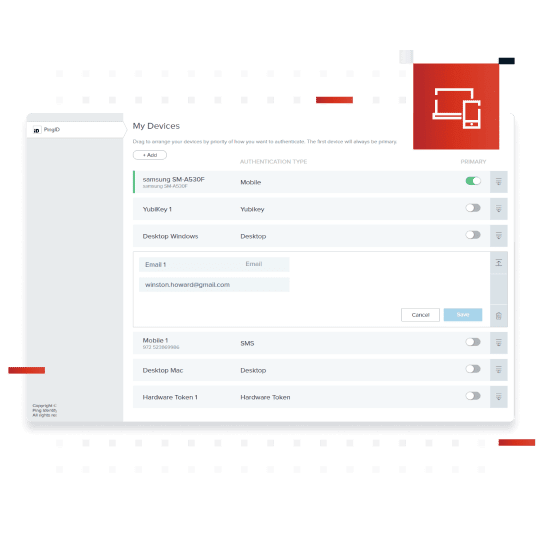
绝大多数部署 PingID 的企业都会提供一个「我的账号(My Account)」门户——通常是一个独立的网页,让员工自己管理设备、密码、联系方式等。
步骤
- 在电脑浏览器中打开公司的"我的账号"门户(地址问公司 IT)
- 用至少一种有效方式登录(密码 + 桌面端 PingID、安全密钥、邮箱验证码等)
- 进入「设备管理」或「设备与认证方法」
- 列表里找到要解绑的设备
- 点击「解绑」或「Unpair」按钮 → 确认
- 操作后页面会提示"已解绑"
解绑后发生什么
- 旧设备上的 PingID App 主界面会变成"未配对"状态
- 旧设备收不到任何推送通知
- 你不能再用旧设备的 OTP 验证码(Ping 服务端不再接受旧设备生成的码)
- 设备列表里这条记录可能还在(显示"已解绑"状态),有些公司会自动删除
方式二:在 PingID App 内操作
如果公司允许员工自行管理设备,App 内也可以做解绑:
- 打开 PingID App
- 点菜单图标 → 组织管理
- 找到要解绑的组织 → 点「移除」或「Unpair」
- 确认
这种方式适合你在自己的手机上解绑某个组织的账号(比如不再为那家公司工作了)。
解绑后的必须动作
解绑旧设备只是第一步——你还需要:
- 立刻在新设备上重新配对(如果还有这家公司的工作需求)
- 如果是手机丢失场景,改一下你的公司账号密码(虽然 PingID 解绑了,但之前的密码如果泄露还是有风险)
- 如果丢失设备曾经配过安全密钥或 passkey,也一起在门户里注销
注意事项
- 解绑操作不可逆——一旦执行,旧设备就没法"恢复"了,必须重新配对
- 解绑前确认你有新的配对凭证(门户上能生成新二维码)
- 有些公司禁止员工自行解绑,App 和门户里不会出现对应入口——遇到这种情况走 IT 工单流程