PingID 支持哪些设备和操作系统
移动端(主要方式)
PingID 的核心载体是智能手机 App,支持两大移动生态:
| 平台 | 安装渠道 | 最低版本 |
|---|---|---|
| iOS | Apple App Store 搜索「PingID」 | iOS 14.0 起 |
| Android | Google Play 搜索「PingID」 | Android 8.0 起 |
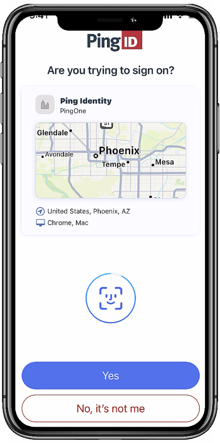
移动端是绝大多数员工配对 PingID 的方式,它能完成推送通知、OTP、生物识别(指纹/面容)、数字匹配、扫码等几乎所有认证操作。
移动端权限说明
安装过程中 PingID 会请求以下权限,全部接受才能正常工作:
- 推送通知 — 接收认证请求的核心渠道
- 相机 — 扫码配对、身份核验(自拍验证)
- 生物识别 — 指纹、面容快速确认
- 网络访问 — 与 Ping 云端通信
如果你的手机有杀后台或省电策略(比如小米 MIUI、华为 EMUI 的省电模式),建议把 PingID 加入白名单,否则可能收不到推送通知。
桌面端(可选补充)
除了手机 App,Ping Identity 还提供桌面端应用,主要用于以下场景:
- Windows 登录 / Mac 登录 — 开机进入系统前完成 PingID 验证
- SSH 服务器登录 — 运维人员在终端里完成 MFA
- 浏览器内认证 — 配合 WebAuthn / FIDO2 安全密钥
| 平台 | 安装方式 |
|---|---|
| Windows | 下载 PingID.exe 安装包,静默安装 /VERYSILENT |
| macOS | 下载 PingID.pkg,双击安装 |
⚠️ 官方目前提到"legacy desktop app"(旧版桌面应用),新版统一归入 PingOne 文档中管理。但安装逻辑变化不大。
安全密钥(硬件)
PingID 支持所有 FIDO2 / WebAuthn 合规的硬件安全密钥,包括 YubiKey、Feitian 等品牌的 USB-C、USB-A、NFC 形态设备。安全密钥提供无网络、无推送、抗钓鱼的最安全认证方式,适合金融、运维等高敏岗位使用。
生物识别(系统级)
除了 PingID App 内置的生物识别,你的设备系统原生生物识别也能配合使用:
- Windows Hello(支持指纹、面容)
- macOS Touch ID / Face ID
- iOS 原生面容 ID / 触控 ID
- Android 原生生物识别
这些系统级生物识别走 FIDO2 平台认证器路径,不需要 PingID App 参与,直接在浏览器或登录界面完成。
第三方认证 App(兼容性)
PingID 也支持企业把 PingID 当作 TOTP 服务端——也就是说,你可以用 Google Authenticator、Microsoft Authenticator、Authy 这类通用 2FA App 来存 PingID 生成的种子。不过这种方式只能用 OTP,推送通知等高级功能不可用,一般只推荐没有智能手机的员工使用。