推送通知 Push Notification 认证
推送通知是什么
推送通知(Push Notification) 是 PingID 最主流、 friction 最低的认证方式。完整流程:
- 你在电脑上输入公司账号密码 → SSO 通过
- PingID 云端向你手机上的 PingID App 推送一条认证请求
- 手机弹出通知 → 你点开通知 → 点「批准」或「Approve」
- 电脑端自动登录成功
整个过程只需要在手机上点一下按钮,不用记住任何验证码。
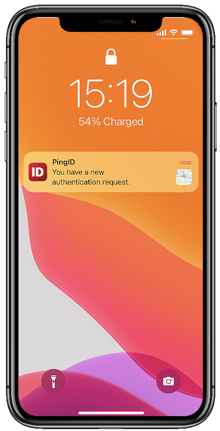
完整使用流程
正常场景(你在手机旁边)
- 在电脑上登录公司系统,密码通过后屏幕会显示"正在等待 PingID 验证..."
- 几秒钟后你手机屏幕顶部或锁屏弹出 PingID 通知(可能伴随震动或提示音)
- 解锁手机、点开通知
- App 会显示请求来源(比如"从 Chrome 浏览器登录公司 VPN"),确认是你自己发起的
- 点绿色的「批准」(Approve)按钮
- 电脑端自动跳转完成登录
慢或没有推送时
如果你在电脑上等了十几秒还没收到推送:
- 检查手机网络是否正常(Wi-Fi 或 4G/5G)
- 检查手机通知设置里 PingID 是否被允许
- 手动打开 PingID App,看主界面有没有一个"待处理请求"的卡片——点进去批准
- 还是不行?看后续「故障排查」组的专门页面
想拒绝时
如果你看到的请求不是你自己发起的——比如你正在开会突然收到一条"从陌生 IP 登录公司 VPN"的请求——不要点批准,直接点「拒绝」(Deny),然后联系公司 IT。这很可能是有人拿到了你的密码在尝试登录。
企业如何触发推送
推送通知能否收到、什么场景会触发,完全取决于公司 IT 的配置:
- 有些公司每次登录都强制 PingID 推送
- 有些公司用风险自适应——在常用设备/IP 登录只输密码,异地或新设备才弹 PingID
- 有些公司允许员工选择认证方式(推送、OTP、生物识别都行),有些则强制一种
具体以你公司的实际策略为准。
优缺点
| 优点 | 缺点 |
|---|---|
| 最快最轻的认证体验 | 依赖手机网络 |
| 不用记密码、不用数秒 | 推送链路可能被系统省电策略拦截 |
| 一眼就能看到登录来源 | 手机没开机/没电/飞行模式就收不到 |
| 一键批准,支持生物识别二次确认 | 无网络时完全不可用 |
推送通知的最大克星是 Android 的后台清理——详见「设备管理」组的通知设置页面。