向 PingID 发送事件日志排查问题
什么时候需要发送日志
当你尝试了前几页提到的故障排查步骤还是不行、公司 IT 需要精准定位问题根源时,会让你发送 PingID App 的事件日志。日志里记录了你每次配对、每次认证、每次网络请求的详细时间戳和结果,IT 能据此判断到底是哪一步出了问题。
PingID 日志里有什么
日志条目包括但不限于:
- 每次配对请求的时间、结果、错误码
- 每次认证请求的来源 IP、认证方式、结果
- 网络请求的 URL、状态码、延迟
- App 收到的推送通知元数据
- App 内的按钮点击、设置变更、PIN 修改等操作
没有敏感数据:
- 日志里不包含你的 PIN 码
- 不包含你的公司账号密码
- 不包含你的 OTP 验证码(只包含生成时间和是否被正确使用)
Ping Identity 官方有明确的数据安全政策禁止在日志里记录用户凭证,你可以放心发。
发送日志的步骤
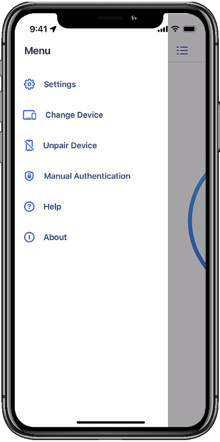
第一步:在 App 里找到发送日志入口
不同版本的 PingID App 位置略有差异:
- 最新版:打开 App → 菜单(三条横线)→ 帮助与反馈 → 发送日志
- 老版本:打开 App → 设置 → 问题诊断 → 发送日志
- 某些公司定制版:入口可能在组织卡片的详情页里
找不到?直接给 IT 说"我找不到发送日志的按钮",让他们告诉你准确路径。
第二步:触发问题后立刻发送
关键原则:先复现问题 → 再发送日志。如果你是为了排查"收不到推送通知":
- 先让电脑端发起一次登录请求
- 确认手机确实没收到推送(等 60 秒)
- 立刻在 App 里发送日志
日志是滚动覆盖的——老的日志条目会被新的挤掉。如果复现问题后过太久再发,那条关键错误可能被冲掉了。
第三步:按提示填写信息
发送日志时 App 会让你填一些简单信息:
- 问题描述:比如 "收不到推送通知,2026-10-12 23:30 登录 VPN 时"
- 联系方式:选填(如果 IT 可能需要联系你追问)
问题描述尽量写具体:时间 + 场景 + 现象——IT 一眼就能在大量日志中定位到那段关键数据。
第四步:等待发送完成
发送过程需要网络畅通。App 会显示上传进度条,完成后会给你一个确认消息或日志 ID。
发送完之后做什么
- 告诉 IT "日志已发送",最好附上:
- 发送时间
- 你在问题描述里写的内容
- (如果 App 给了你一个日志 ID)把日志 ID 告诉 IT
- IT 收到日志后会在 Ping 后台解析,通常 10 分钟~半天给你结论
常见错误和解决
| 问题 | 处理 |
|---|---|
| 发送时提示"网络错误" | 切换 Wi-Fi / 手机流量,重试 |
| 发送卡住 100% 不动 | 强关 App 重开,用不同网络重试 |
| App 里根本找不到发送日志入口 | 公司可能在后台禁用了这个功能,直接把问题描述发给 IT 让他们走后台日志 |
| 日志发送成功但 IT 说没收到 | 可能是版本兼容问题,让 IT 让你升级 App 后再发一次 |
别滥用
发送日志是有限的调试通道——不是每个小问题都值得发一次。只有当:
- 前几页排查步骤都试了还不行
- IT 主动要求你发
- 问题是稳定可复现的(不是偶发一次就好的那种)
以上情况同时满足,再发日志最有效。