用二维码扫描完成 PingID 设备配对
扫码配对是什么
扫码配对是 PingID 把你的手机和公司账号建立信任关系的过程。配对成功后,每次你登录公司系统时,PingID 就知道"是你的手机"在响应验证请求。
配对是一次性的操作,做过之后正常情况下不需要重复。只有在换手机、解绑、或公司安全策略要求重新配对时才需要再来一次。
准备工作
在开始之前,你需要:
- PingID App 已安装在你的手机上
- 一个显示在其他设备上的二维码(通常是电脑屏幕、平板,或者公司邮件里的截图)
⚠️ 二维码必须显示在另一个屏幕上。手机自己的屏幕上扫不了自己。
完整步骤
第一步:打开 PingID App
在手机上点开 PingID 应用。如果是首次打开,你会看到引导页面,一路点「下一步」直到主界面。
第二步:选择配对方式
App 主界面上会有一个「扫描二维码」按钮,点击它。系统会请求相机权限(如果之前没授权的话)——必须允许,否则无法扫码。
第三步:扫描电脑屏幕上的二维码
把手机摄像头对准电脑屏幕上的二维码。PingID 会自动识别,识别成功后会在 App 内显示公司名称和你的个人信息(姓名、工号等)。
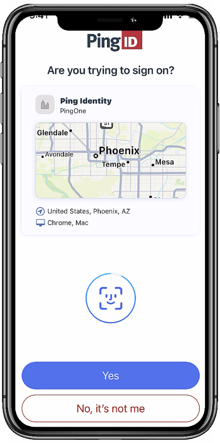
第四步:确认并完成
App 显示的公司和个人信息正确后,点击「配对」或「完成」按钮。配对成功会有一个绿色的勾,App 主界面会出现你的公司账号图标。
电脑上的操作
在你手机扫描的同时,电脑屏幕上通常会显示类似"正在等待移动设备配对..."的提示。手机配对成功后,电脑端会自动跳转到下一步(比如让你设置 PingID PIN 或直接提示配对成功)。
可能出问题的地方
| 问题 | 处理 |
|---|---|
| 摄像头权限被拒绝 | 手机设置 → PingID → 相机 → 允许 |
| 扫不上二维码 | 确认光线充足、手机镜头干净、二维码在对焦范围内 |
| 配对超时 | 二维码有有效期,过期了就让公司 IT 重新生成 |
| App 闪退 | 尝试强制关闭 App 重开,或重启手机 |
| 配对后电脑没反应 | 等几秒,不行就刷新电脑页面重新显示二维码再扫一次 |
安全提醒
二维码配对的整个过程全程在本地完成,你的手机和 Ping 云端之间是加密通信。理论上任何能拿到这个二维码的人都可以用自己的手机扫它来冒充你,所以不要把二维码截图发送给任何人——包括自称 IT 支持的人。